全新安装(K8s 离线安装包)
本文主要介绍如何在 Linux/MacOS 操作系统下安装 CloudCanal Kubernetes 版,仅适用于 CloudCanal 商业版。
安装步骤
硬件和系统准备
| 项目 | 要求/说明 |
|---|---|
| 操作系统 | CentOS/RHEL 或 Ubuntu 或 macOS |
| CPU 架构 | x86 或 arm64v8 |
| 最低配置 | Master 节点(1 台):2 Gi CPU,2 GB Memory Node 节点(1 台):6 Gi CPU,8 GB Memory |
当前不支持 VMware、VirtualBox 及 Windows Subsystem for Linux(WSL)。
运行环境准备
-
Linux 系统安装 Kubernetes,可参考 最小化 Kubernetes 环境部署,也可参考 官方文档 (版本 1.19 及以上)。
-
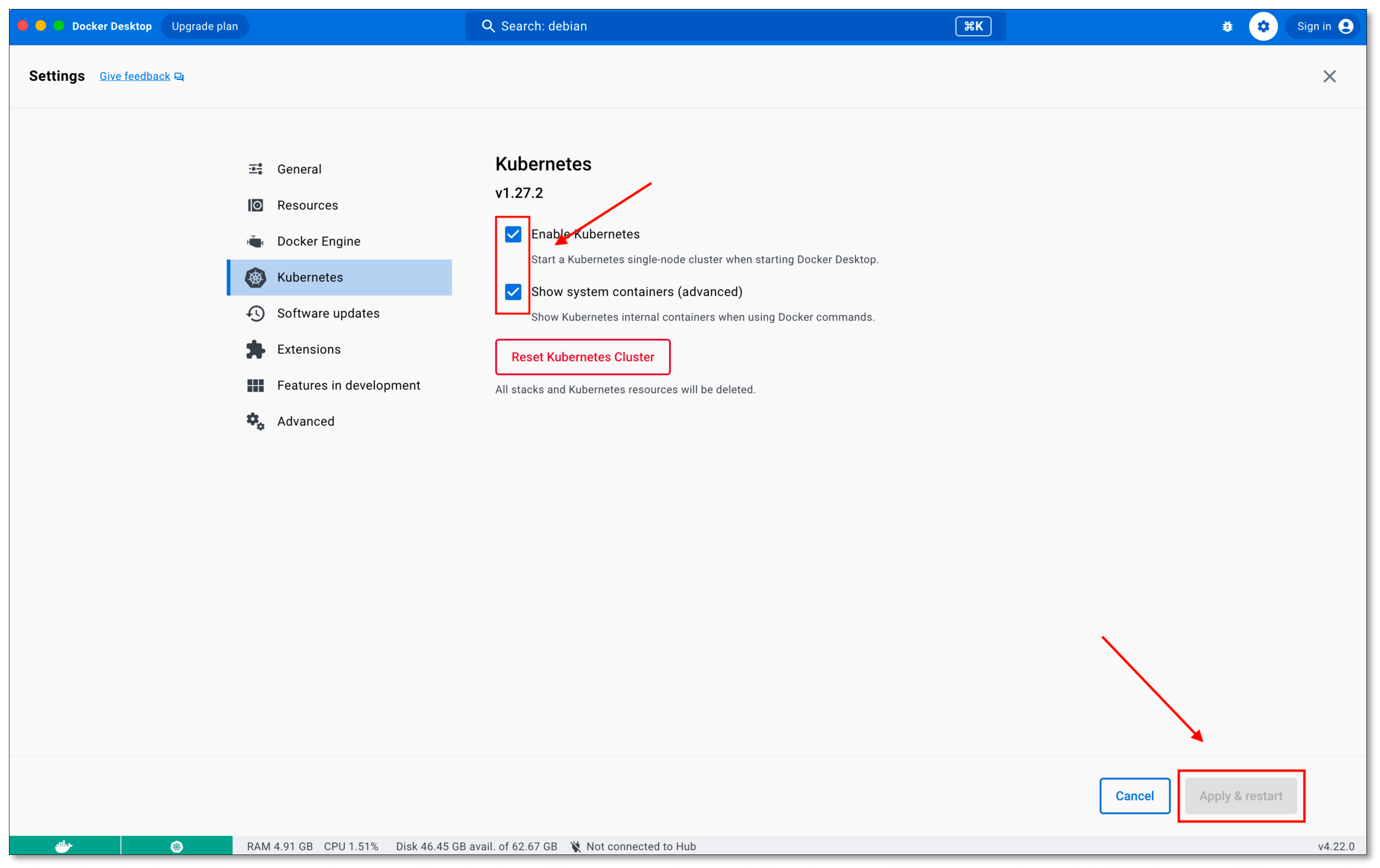
MacOS 系统请进行如下设置,安装 Kubernetes 单机版。
-
(可选) Linux 系统安装 Helm,可参考 官方文档 (版本 3.x 及以上)。
环境准备
-
部署前请确保以下端口未被占用
组件 端口 用途 cloudcanal-mysql 32500 元数据库 mysql 对外映射端口 cloudcanal-console 31111 console web 控制台端口 cloudcanal-sidecar 32727 任务 debug 端口(e.g.,自定义代码 debug) cloudcanal-prometheus 31900 prometheuse 监控指标查询端口
软件准备
- Kubernetes Master 节点,安装 基础工具。
## centos / rhel
sudo yum update
sudo yum install -y yum-utils
sudo yum install -y lsof
sudo yum install -y bc
sudo yum install -y p7zip p7zip-plugins

## ubuntu
sudo apt update
sudo apt install apt-transport-https ca-certificates curl gnupg-agent software-properties-common
sudo apt-get install -y lsof
sudo apt-get install -y bc
sudo apt-get install -y p7zip-full

## MacOS
## download 7-zip from official website and install
安装包准备
-
登录官方网站,点击下载私有部署版按钮,获取 软件包下载链接。
-
登录 Kubernetes Master 节点,下载安装包。
wget -cO cloudcanal.7z "${软件包下载连接}" -
解压安装包。
7z x cloudcanal.7z -o./cloudcanal_home
cd cloudcanal_home/install_on_kubernetes -
解压目录内容包括
- 镜像
- images 目录下四个 tar 结尾的压缩文件
- Kubernetes 容器编排文件(位置:解压目录/install_on_kubernetes/yaml)
- yaml 目录下的文件
- 脚本(位置:解压目录/install_on_kubernetes/)
脚本 用途 ./install.sh 全新安装 CloudCanal Kubernetes 版 ./upgrade.sh 升级 CloudCanal, 升级镜像后默认重启所有 Pod ./uninstall.sh 卸载 CloudCanal,包含停止 Pod、删除镜像、删除元数据库、删除相应的卷等操作 ./install_one_console.sh 新部署一个控制台节点 ./install_one_sidecar.sh 新部署一个同步节点, 具体参考高可用部署文档 ./scripts/install_new_images.sh 导入镜像到所有 Kubernetes Node 节点 ./support/install_xxx_docker.sh 辅助安装 docker 脚本 ./support/install_xxx_kubernetes.sh 辅助安装 kubernetes 脚本 other 其他辅助脚本 - 镜像
-
CloudCanal 安装过程中,默认使用 local-path 本地存储,请根据实际情况选择其一。
信息必须在所有参与部署的 Kubernetes 节点准备镜像,否则调度时会因缺少镜像而导致节点拉取失败。
如有私有仓库需求,可执行 docker tag 和 docker push 操作,将镜像上传至私有镜像仓库。
- 方式一:使用本地存储
# Local Path Provisioner(local-path 存储)
docker pull registry.cn-hangzhou.aliyuncs.com/cloudcanal/rancher-local-path-provisioner:v0.0.24
docker tag registry.cn-hangzhou.aliyuncs.com/cloudcanal/rancher-local-path-provisioner:v0.0.24 clougence/rancher-local-path-provisioner:v0.0.24

# Busybox(用于 local-path 启动初始化)
docker pull registry.cn-hangzhou.aliyuncs.com/cloudcanal/busybox:latest
docker tag registry.cn-hangzhou.aliyuncs.com/cloudcanal/busybox:latest clougence/busybox:latest- 方式二:选择自有或公共云存储
安装 CloudCanal
使用以下任一种方式安装。
- 使用脚本安装
- 使用 Helm Chart 安装
-
执行安装脚本。
 ## centos / rhel / MacOS
 sh install.sh

 ## ubuntu
 bash install.sh

 ## amazon linux
sudo sh install.sh -
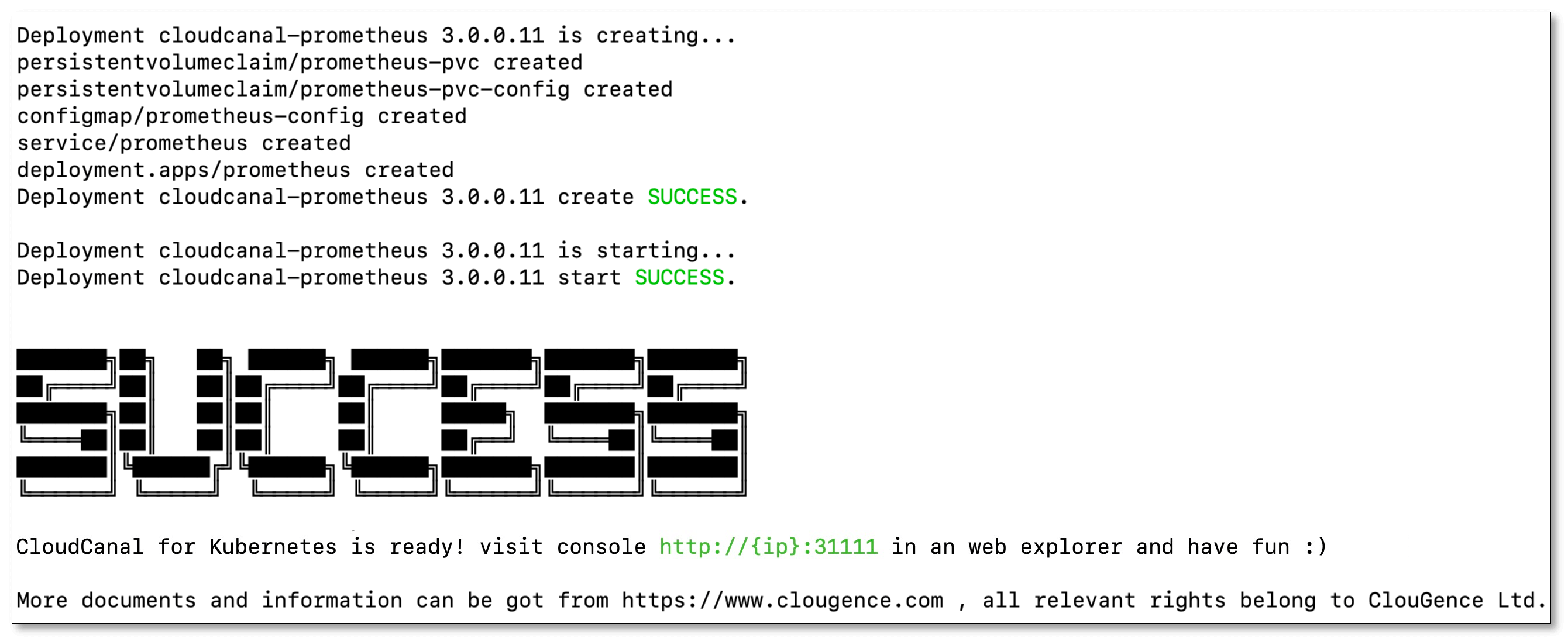
出现如下标识即安装成功。
-
使用脚本导入镜像到所有 Node 节点:
cd ./cloudcanal_home/install_on_kubernetes/scripts/
./install_new_images.sh注意脚本会自动将当前目录下的镜像(如 console.tar、sidecar.tar 等)加载到所有 Node 节点,请确保已配置好 SSH 无密登录。
若你希望手动导入镜像,请先将 ./cloudcanal_home/images 目录下的所有 .tar 文件(如 console.tar、sidecar.tar 等)手动传输到每个 Node 节点,再分别在每个节点上执行以下命令:
docker load -i console.tar
docker load -i sidecar.tar
docker load -i mysql.tar
docker load -i prometheus.tar -
拉取 Helm Chart 并修改配置。
wget -cO cloudcanal-helm-0.1.0.tgz https://gitee.com/clougence/cloudcanal-helm/releases/download/0.1.0/cloudcanal-helm-0.1.0.tgz --no-check-certificate
tar -xzvf cloudcanal-helm-0.1.0.tgz
cd cloudcanal-helm
vim values.yaml

# 配置镜像地址、版本号、存储类等,按需修改
clougence:
  ...
  imageTag: 4.7.2.0  # 需手动修改为实际版本号
  storageClassName: local-path # 可修改为自定义的存储类;若保持默认值,请确保相关镜像已导入所有 Node 节点
...信息安装或升级完成后,建议立即备份 values.yaml,以便后续修改配置或版本升级时使用。
-
使用 Helm 安装部署。
helm install cloudcanal ./ -f values.yaml -n cloudcanal --create-namespace
开始使用
-
登录 CloudCanal 控制台:
- 控制台地址(请使用 Chrome 浏览器访问):
http://${你部署CloudCanal的机器ip}:31111 - 默认账号:
test@clougence.com - 默认密码:
clougence2021 - 默认验证码:
777777
信息推荐参考以下文档修改系统敏感信息:
- 控制台地址(请使用 Chrome 浏览器访问):